Domain slhw.de kaufen?
Wir ziehen mit dem Projekt
slhw.de um.
Sind Sie am Kauf der Domain
slhw.de interessiert?
domain@kv-gmbh.de · 0541-91531010
Domain slhw.de kaufen?
Erkennt die Logitech Unifying Software kein Gerät?
Wenn die Logitech Unifying Software ein Gerät nicht erkennt, könnte es verschiedene Gründe geben. Möglicherweise ist das Gerät nicht mit dem Unifying-Empfänger verbunden oder der Empfänger ist defekt. Es könnte auch sein, dass die Software nicht auf dem neuesten Stand ist oder es ein Problem mit der Treiberinstallation gibt. Es könnte hilfreich sein, die Software zu aktualisieren, den Empfänger neu zu verbinden oder den Support von Logitech zu kontaktieren, um weitere Unterstützung zu erhalten. **
Kann man mit dem Unifying-Empfänger auf mehreren PCs arbeiten?
Ja, mit einem Unifying-Empfänger können Sie mehrere Logitech-Geräte auf verschiedenen Computern verwenden. Der Unifying-Empfänger ermöglicht es Ihnen, bis zu sechs kompatible Geräte mit einem einzigen Empfänger zu verbinden. Sie können den Empfänger einfach von einem Computer zum anderen wechseln, um Ihre Geräte zu verwenden. **

Ähnliche Suchbegriffe für Unifying
Top-Angebote
Produkte zum Begriff Unifying:
-
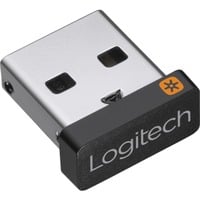
Logitech Pico USB Unifying Receiver-1 Funk-Empfänger SchwarzEIN EMPFÄNGER - 6 GERÄTE Verbinden Sie bis zu 6 kompatible Tastaturen und Mäuse mit einem Computer über einen einzigen Unifying-Empfänger - keine Probleme mehr mit mehreren USB-Empfängern. WINZIGER USB-EMPFÄNGER, DEN SIE PERMANENT EINGESTECKT LASSEN KÖNNEN Logitechs kleinster Unifying-Empfänger. Er ist so winzig, dass Sie ihn problemlos dauerhaft in Ihrem Notebook eingesteckt lassen können, selbst wenn Sie es transportieren. HABEN SIE IHREN UNIFYING-EMPFÄNGER VERLOREN? Sie können diesen separaten USB-Unifying-Empfänger verwenden, um einen verloren gegangenen Empfänger zu ersetzen. Er ist kompatibel mit allen Logitech Unifying-Produkten (achten Sie auf das Unifying-Logo bei kompatiblen Produkten) ZUSÄTZLICHER EMPFÄNGER FÜR LOGITECH EASY-SWITCH-PRODUKTE Verwenden Sie einen extra Unifying-Empfänger, um eine Easy-Switch-Maus oder Tastatur - oder beides - mit einem zweiten Computer zu verbinden. Dadurch können Sie dann zum effizienten Erledigen mehrerer Aufgaben mit nur einem Tastendruck von einem Computer zum anderen wechseln. Dies ist auch eine großartige Ergänzung für Ihre Logitech Flow-Ausstattung. KABELLOSE LOGITECH ADVANCED 2,4-GHZ-TECHNOLOGIE Die kabellose Advanced 2,4-GHz-Technologie bietet eine zuverlässige kabellose Verbindung mit einer Reichweite bis zu 10 m, nahezu ohne Verzögerungen oder Ausfälle.10,14 €*Versand: 5,95 €Sichere Weiterleitung zum Anbieter


-
Was ist der Unifying-Empfänger für die Logitech Pro-Maus?
Der Unifying-Empfänger ist ein kleiner USB-Empfänger, der von Logitech entwickelt wurde, um mehrere kabellose Geräte wie Mäuse und Tastaturen mit nur einem Empfänger zu verbinden. Mit dem Unifying-Empfänger können Benutzer ihre Logitech Pro-Maus ohne zusätzliche Empfänger mit ihrem Computer verbinden. Der Empfänger verwendet eine fortschrittliche Funktechnologie, um eine zuverlässige und störungsfreie Verbindung zu gewährleisten. **
-
Welche Funktion erfüllt ein Scrollbalken und wie können Nutzer ihn effektiv zur Navigation auf einer Webseite nutzen?
Ein Scrollbalken ermöglicht es Nutzern, durch lange Inhalte auf einer Webseite zu navigieren, die nicht vollständig auf dem Bildschirm angezeigt werden können. Nutzer können den Scrollbalken verwenden, indem sie mit der Maus scrollen, auf die Pfeiltasten klicken oder auf dem Touchscreen wischen. Durch Scrollen nach oben oder unten können Nutzer schnell zu bestimmten Abschnitten einer Webseite gelangen und so die Navigation erleichtern. **
-
Kann man einen Logitech Unifying Empfänger mit einer Logitech Tastatur verbinden? Wenn ja, wie geht das? Muss man erst einen Treiber installieren oder so?
Ja, man kann einen Logitech Unifying Empfänger mit einer Logitech Tastatur verbinden. Dazu muss man den Unifying Empfänger in einen USB-Anschluss des Computers stecken und die Tastatur einschalten. Der Empfänger und die Tastatur sollten sich automatisch miteinander verbinden, ohne dass man einen Treiber installieren muss. **
-
Wie kann die Benutzerfreundlichkeit einer Webseite verbessert werden, um die Interaktion und Zufriedenheit der Nutzer in den Bereichen Design, Navigation und Funktionalität zu steigern?
Die Benutzerfreundlichkeit einer Webseite kann verbessert werden, indem ein ansprechendes und benutzerfreundliches Design verwendet wird, das die Aufmerksamkeit der Nutzer auf sich zieht und eine positive Erfahrung bietet. Eine klare und intuitive Navigation ermöglicht es den Nutzern, sich leicht auf der Webseite zurechtzufinden und die gewünschten Informationen zu finden. Die Funktionalität der Webseite sollte reibungslos und effizient sein, um den Nutzern ein angenehmes und problemloses Nutzungserlebnis zu bieten. Durch regelmäßiges Feedback und die Berücksichtigung von Nutzerwünschen kann die Webseite kontinuierlich verbessert werden, um die Interaktion und Zufriedenheit der Nutzer zu steigern. **
Wie kann die Seitenstruktur einer Webseite so gestaltet werden, dass Nutzer eine benutzerfreundliche Navigation haben?
Die Seitenstruktur sollte logisch und intuitiv sein, um es Nutzern leicht zu machen, sich auf der Webseite zurechtzufinden. Eine klare Hierarchie mit Haupt- und Unterkategorien sowie eine übersichtliche Menüführung helfen dabei, die Navigation benutzerfreundlich zu gestalten. Zudem sollten Suchfunktionen und interne Verlinkungen genutzt werden, um Nutzern das Auffinden von Informationen zu erleichtern. **
Wie kann man die Navigation auf einer Webseite verbessern, um Nutzer leichter durch die Inhalte zu führen?
Man kann die Navigation auf einer Webseite verbessern, indem man eine klare und intuitive Menüstruktur verwendet. Außerdem sollte man Suchfunktionen implementieren, um Nutzern das Auffinden von spezifischen Inhalten zu erleichtern. Zuletzt können interne Verlinkungen zwischen verwandten Inhalten die Navigation weiter verbessern. **
Top-Angebote
Produkte zum Begriff Unifying:
-
Erkennt die Logitech Unifying Software kein Gerät?
Wenn die Logitech Unifying Software ein Gerät nicht erkennt, könnte es verschiedene Gründe geben. Möglicherweise ist das Gerät nicht mit dem Unifying-Empfänger verbunden oder der Empfänger ist defekt. Es könnte auch sein, dass die Software nicht auf dem neuesten Stand ist oder es ein Problem mit der Treiberinstallation gibt. Es könnte hilfreich sein, die Software zu aktualisieren, den Empfänger neu zu verbinden oder den Support von Logitech zu kontaktieren, um weitere Unterstützung zu erhalten. **
-
Kann man mit dem Unifying-Empfänger auf mehreren PCs arbeiten?
Ja, mit einem Unifying-Empfänger können Sie mehrere Logitech-Geräte auf verschiedenen Computern verwenden. Der Unifying-Empfänger ermöglicht es Ihnen, bis zu sechs kompatible Geräte mit einem einzigen Empfänger zu verbinden. Sie können den Empfänger einfach von einem Computer zum anderen wechseln, um Ihre Geräte zu verwenden. **
-
Was ist der Unifying-Empfänger für die Logitech Pro-Maus?
Der Unifying-Empfänger ist ein kleiner USB-Empfänger, der von Logitech entwickelt wurde, um mehrere kabellose Geräte wie Mäuse und Tastaturen mit nur einem Empfänger zu verbinden. Mit dem Unifying-Empfänger können Benutzer ihre Logitech Pro-Maus ohne zusätzliche Empfänger mit ihrem Computer verbinden. Der Empfänger verwendet eine fortschrittliche Funktechnologie, um eine zuverlässige und störungsfreie Verbindung zu gewährleisten. **
-
Welche Funktion erfüllt ein Scrollbalken und wie können Nutzer ihn effektiv zur Navigation auf einer Webseite nutzen?
Ein Scrollbalken ermöglicht es Nutzern, durch lange Inhalte auf einer Webseite zu navigieren, die nicht vollständig auf dem Bildschirm angezeigt werden können. Nutzer können den Scrollbalken verwenden, indem sie mit der Maus scrollen, auf die Pfeiltasten klicken oder auf dem Touchscreen wischen. Durch Scrollen nach oben oder unten können Nutzer schnell zu bestimmten Abschnitten einer Webseite gelangen und so die Navigation erleichtern. **
Ähnliche Suchbegriffe für Unifying
-
Logitech Pico USB Unifying Receiver-1 Funk-Empfänger SchwarzEIN EMPFÄNGER - 6 GERÄTE Verbinden Sie bis zu 6 kompatible Tastaturen und Mäuse mit einem Computer über einen einzigen Unifying-Empfänger - keine Probleme mehr mit mehreren USB-Empfängern. WINZIGER USB-EMPFÄNGER, DEN SIE PERMANENT EINGESTECKT LASSEN KÖNNEN Logitechs kleinster Unifying-Empfänger. Er ist so winzig, dass Sie ihn problemlos dauerhaft in Ihrem Notebook eingesteckt lassen können, selbst wenn Sie es transportieren. HABEN SIE IHREN UNIFYING-EMPFÄNGER VERLOREN? Sie können diesen separaten USB-Unifying-Empfänger verwenden, um einen verloren gegangenen Empfänger zu ersetzen. Er ist kompatibel mit allen Logitech Unifying-Produkten (achten Sie auf das Unifying-Logo bei kompatiblen Produkten) ZUSÄTZLICHER EMPFÄNGER FÜR LOGITECH EASY-SWITCH-PRODUKTE Verwenden Sie einen extra Unifying-Empfänger, um eine Easy-Switch-Maus oder Tastatur - oder beides - mit einem zweiten Computer zu verbinden. Dadurch können Sie dann zum effizienten Erledigen mehrerer Aufgaben mit nur einem Tastendruck von einem Computer zum anderen wechseln. Dies ist auch eine großartige Ergänzung für Ihre Logitech Flow-Ausstattung. KABELLOSE LOGITECH ADVANCED 2,4-GHZ-TECHNOLOGIE Die kabellose Advanced 2,4-GHz-Technologie bietet eine zuverlässige kabellose Verbindung mit einer Reichweite bis zu 10 m, nahezu ohne Verzögerungen oder Ausfälle.10,14 €*Versand: 5,95 €Sichere Weiterleitung zum Anbieter
-
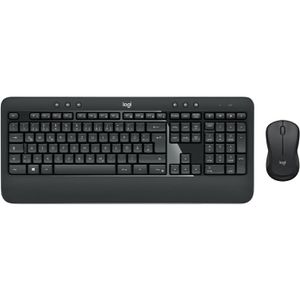
Logitech Tastatur Wireless Combo MK540 Advanced, mit Funkmaus und Handballenauflage, Unifying2 Jahre Herstellergarantie Merkmale: Ausführung: kabellos Lieferung: mit Maus Anschluss: USB Besonderheiten: Handballenauflage, Sondertasten Farbe: schwarz weitere Produktinformationen: Tastatur-Layout: deutsch Sondertasten: Stumm, Bildschirmsperre, neuer Tab, Multimedia (Play/Pause, Fast Forward), vorwärts, Windows-Einstellungen, Speichern, Desktop anzeigen/ausblenden, Drucken, Batterie-Check, PC-Standby, Rewind, Laut- und Leise-Regelung, Browser, Suche, Internet (zurück, Zoom in/out, Arbeitsplatz, Fenster schließen) Ein-/Ausschalter: ja Sensor: optisch Auflösung: 1000 dpi Tastenanzahl: 3 Mausrad: Tasten-Scrollrad geeignet für: Rechts- und Linkshänder Besonderheit: kabellos Lieferung inkl.: 3x AA Mignon Batterien sonstiges: 10 Sondertasten und 12 FN-Sondertasten, Ein-/Ausschalter, mit Batterieanzeige und Batterielebensdauer von bis zu 3 Jahren, über den Nano-USB-Empfänger können bis zu 5 weitere kompatible Geräte angeschlossen werden, 2,4GHz Technologie mit 128 Bit Verschlüsselung gewährleistet eine sichere und störungsfreie Funkübertragung37,93 €*Versand: 0,00 €Sichere Weiterleitung zum Anbieter
-
Kann man einen Logitech Unifying Empfänger mit einer Logitech Tastatur verbinden? Wenn ja, wie geht das? Muss man erst einen Treiber installieren oder so?
Ja, man kann einen Logitech Unifying Empfänger mit einer Logitech Tastatur verbinden. Dazu muss man den Unifying Empfänger in einen USB-Anschluss des Computers stecken und die Tastatur einschalten. Der Empfänger und die Tastatur sollten sich automatisch miteinander verbinden, ohne dass man einen Treiber installieren muss. **
-
Wie kann die Benutzerfreundlichkeit einer Webseite verbessert werden, um die Interaktion und Zufriedenheit der Nutzer in den Bereichen Design, Navigation und Funktionalität zu steigern?
Die Benutzerfreundlichkeit einer Webseite kann verbessert werden, indem ein ansprechendes und benutzerfreundliches Design verwendet wird, das die Aufmerksamkeit der Nutzer auf sich zieht und eine positive Erfahrung bietet. Eine klare und intuitive Navigation ermöglicht es den Nutzern, sich leicht auf der Webseite zurechtzufinden und die gewünschten Informationen zu finden. Die Funktionalität der Webseite sollte reibungslos und effizient sein, um den Nutzern ein angenehmes und problemloses Nutzungserlebnis zu bieten. Durch regelmäßiges Feedback und die Berücksichtigung von Nutzerwünschen kann die Webseite kontinuierlich verbessert werden, um die Interaktion und Zufriedenheit der Nutzer zu steigern. **
-
Wie kann die Seitenstruktur einer Webseite so gestaltet werden, dass Nutzer eine benutzerfreundliche Navigation haben?
Die Seitenstruktur sollte logisch und intuitiv sein, um es Nutzern leicht zu machen, sich auf der Webseite zurechtzufinden. Eine klare Hierarchie mit Haupt- und Unterkategorien sowie eine übersichtliche Menüführung helfen dabei, die Navigation benutzerfreundlich zu gestalten. Zudem sollten Suchfunktionen und interne Verlinkungen genutzt werden, um Nutzern das Auffinden von Informationen zu erleichtern. **
-
Wie kann man die Navigation auf einer Webseite verbessern, um Nutzer leichter durch die Inhalte zu führen?
Man kann die Navigation auf einer Webseite verbessern, indem man eine klare und intuitive Menüstruktur verwendet. Außerdem sollte man Suchfunktionen implementieren, um Nutzern das Auffinden von spezifischen Inhalten zu erleichtern. Zuletzt können interne Verlinkungen zwischen verwandten Inhalten die Navigation weiter verbessern. **
* Alle Preise verstehen sich inklusive der gesetzlichen Mehrwertsteuer und ggf. zuzüglich Versandkosten. Die Angebotsinformationen basieren auf den Angaben des jeweiligen Shops und werden über automatisierte Prozesse aktualisiert. Eine Aktualisierung in Echtzeit findet nicht statt, so dass es im Einzelfall zu Abweichungen kommen kann. ** Hinweis: Teile dieses Inhalts wurden von KI erstellt.